
Dateien vom Mac auf NTFS-Laufwerke kopieren
Kopiere Fotos, Videos und Arbeitsordner direkt im Finder auf ein externes Laufwerk. SafeNTFS ermöglicht das Schreiben auf NTFS, damit du dasselbe Laufwerk am Mac und am Windows-PC nutzen kannst.
Funktionen ansehenFür macOS 27 auf Macs mit Apple Silicon
Einfach den Finder öffnen
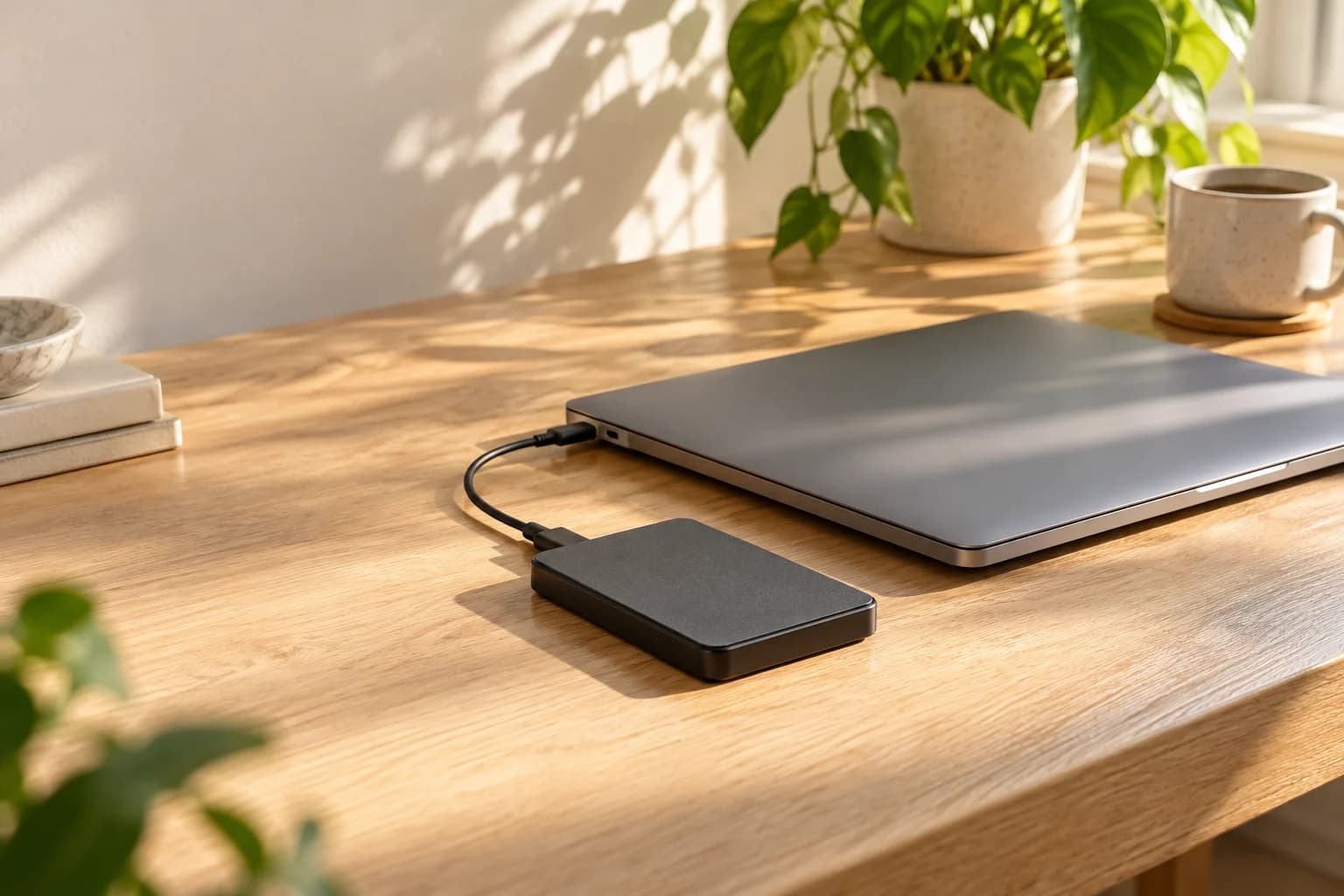
Ziehe Dateien auf dein Laufwerk, erstelle einen Ordner oder speichere ein bearbeitetes Dokument. Alles dort, wo du deine Dateien am Mac ohnehin verwaltest.
SafeNTFS schaltet den Schreibzugriff auf dein externes NTFS-Laufwerk frei. Danach arbeitest du im Finder weiter, ohne Dateien in eine andere App zu verschieben.
In drei Schritten loslegen
- Installiere SafeNTFS und erlaube die Erweiterung in den macOS-Einstellungen.
- Verbinde ein externes NTFS-Laufwerk und aktiviere den Schreibzugriff in SafeNTFS.
- Öffne das Laufwerk im Finder und kopiere Dateien wie gewohnt.
Deine Dateien bleiben bei dir
SafeNTFS läuft auf deinem Mac. Laufwerksinhalte werden nicht an unsere Server gesendet, und du musst kein Konto anlegen.
Auch Einstellungen und Verlauf bleiben auf deinem Mac. Wenn du Hilfe brauchst, entscheidest du, welche Informationen du mit dem Support teilst.
SafeNTFS Datenschutz
Ein Laufwerk für Mac und Windows
Nimm einen Arbeitsordner vom Windows-PC mit und arbeite am Mac weiter. Oder kopiere Fotos und Videos auf dein Laufwerk, um sie mit Kollegen, Freunden oder der Familie zu teilen.
Deine Dateien bleiben auf dem NTFS-Laufwerk. Mit SafeNTFS kannst du sie vom Mac aus speichern und das Laufwerk unter Windows wie gewohnt verwenden.
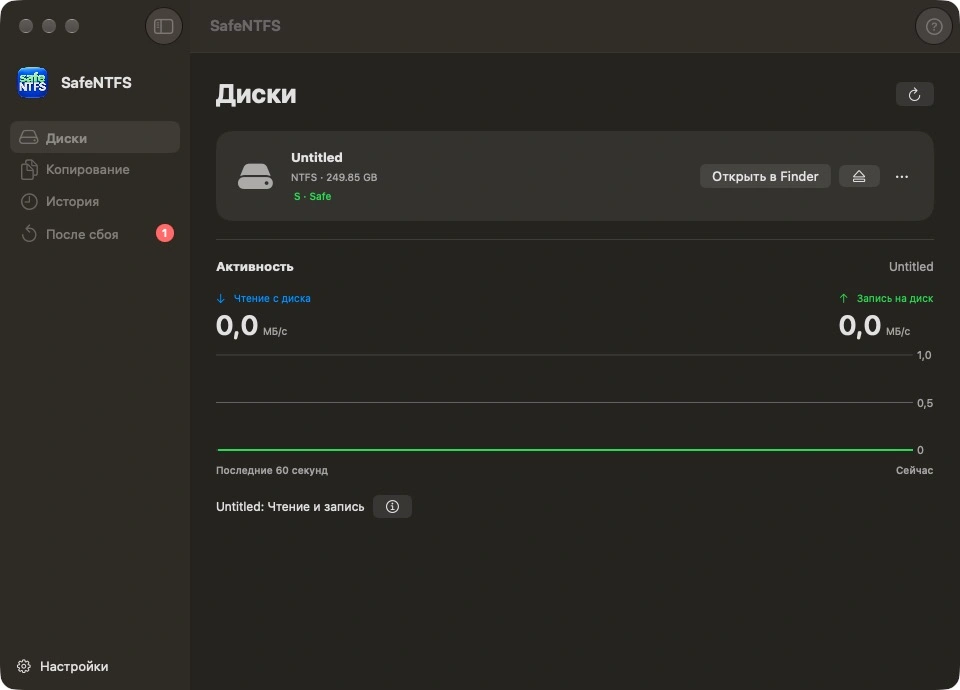
Verbundene Laufwerke auf einen Blick
In SafeNTFS siehst du, welche Laufwerke verbunden und zum Schreiben bereit sind. Öffne das gewünschte Laufwerk im Finder oder wirf es nach der Arbeit aus.
Während du arbeitest, zeigt die App die Lese- und Schreibaktivität. Im Verlauf kannst du die letzten Vorgänge nachsehen.
Fragen zu SafeNTFS
Was macht SafeNTFS?
Mit SafeNTFS kannst du Dateien vom Mac auf kompatible externe NTFS-Laufwerke schreiben. Kopiere Fotos und Videos, speichere Dokumente und erstelle Ordner direkt im Finder.
Muss ich Dateien im SafeNTFS-Fenster kopieren?
Nein. Kopiere deine Dateien direkt im Finder, wie gewohnt. SafeNTFS ermöglicht den Schreibzugriff auf das NTFS-Laufwerk.
Welche Macs werden unterstützt?
Die erste Version benötigt macOS 27 und einen Mac mit Apple Silicon.
Kann ich dasselbe Laufwerk am Mac und unter Windows nutzen?
Ja. Mit SafeNTFS speicherst du Dateien vom Mac auf einem kompatiblen NTFS-Laufwerk und öffnest sie anschließend am Windows-PC. Praktisch für Arbeitsordner, Fotos und Videos.
Brauche ich ein Konto?
Nein. Installiere die App und nutze deine Laufwerke am Mac. Eine Registrierung ist nicht nötig.
Wann kann ich die App laden?
SafeNTFS erscheint bald im App Store. Sobald die App verfügbar ist, findest du hier den Download-Link.
Wie bekomme ich Hilfe?
Schreibe uns an [email protected]. Beschreibe, was passiert ist, und nenne deine macOS-Version. Bei Bedarf kannst du in SafeNTFS einen Bericht erstellen und ihn vor dem Versand prüfen.
Laufwerk anschließen und weiterarbeiten
Dokumente, Fotos, Videos und Arbeitsordner. Kopiere und speichere sie direkt im Finder auf deinem NTFS-Laufwerk.
Bald im App StoreFür macOS 27 auf Macs mit Apple Silicon
Support