
Kopieer bestanden naar NTFS vanaf je Mac
Zet foto’s, video’s en werkmappen rechtstreeks vanuit Finder op een externe schijf. SafeNTFS maakt schrijven naar NTFS mogelijk, zodat je dezelfde schijf op je Mac en Windows-pc kunt gebruiken.
Bekijk de functiesVoor macOS 27 op een Mac met Apple Silicon
Open gewoon Finder
Sleep bestanden naar je schijf, maak een map of sla een bewerkt document op. Alles op de plek waar je de bestanden op je Mac al beheert.
SafeNTFS schakelt schrijven naar je externe NTFS-schijf in. Daarna werk je verder in Finder, zonder bestanden naar een andere app te verplaatsen.
Aan de slag in drie stappen
- Installeer SafeNTFS en sta de extensie toe in de macOS-instellingen.
- Sluit een externe NTFS-schijf aan en schakel schrijven in via SafeNTFS.
- Open de schijf in Finder en kopieer bestanden zoals altijd.
Je bestanden blijven bij jou
SafeNTFS draait op je Mac. Schijfinhoud wordt niet naar onze servers gestuurd en je hoeft geen account aan te maken.
Ook instellingen en geschiedenis blijven op je Mac. Heb je hulp nodig, dan kies je zelf welke informatie je met de ondersteuning deelt.
Privacybeleid SafeNTFS
Eén schijf voor Mac en Windows
Neem een werkmap mee van je Windows-pc en ga verder op je Mac. Of zet foto’s en video’s op de schijf om ze met collega’s, vrienden of familie te delen.
Je bestanden blijven op je NTFS-schijf. Met SafeNTFS sla je ze op vanaf je Mac, en op Windows gebruik je de schijf zoals je gewend bent.
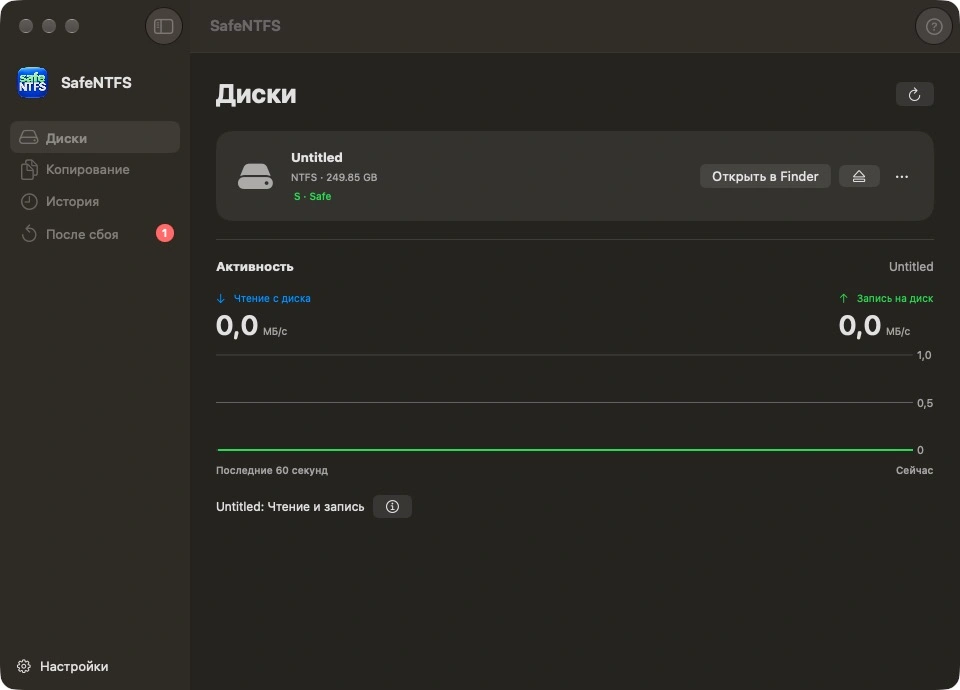
Je aangesloten schijven in één overzicht
In SafeNTFS zie je welke schijven zijn aangesloten en klaar zijn om naar te schrijven. Open de gewenste schijf in Finder of werp hem uit als je klaar bent.
De app laat tijdens het werken de lees- en schrijfactiviteit zien. In de geschiedenis kun je recente bewerkingen terugvinden.
Vragen over SafeNTFS
Wat doet SafeNTFS?
Je kunt ermee bestanden vanaf je Mac naar compatibele externe NTFS-schijven schrijven. Kopieer foto’s en video’s, sla documenten op en maak mappen rechtstreeks in Finder.
Moet ik bestanden in het SafeNTFS-venster kopiëren?
Nee. Kopieer je bestanden gewoon in Finder. SafeNTFS zorgt dat je naar de NTFS-schijf kunt schrijven.
Welke Macs worden ondersteund?
De eerste versie vereist macOS 27 en een Mac met Apple Silicon.
Kan ik dezelfde schijf op Mac en Windows gebruiken?
Ja. Met SafeNTFS sla je bestanden vanaf je Mac op een compatibele NTFS-schijf op en open je ze daarna op een Windows-pc. Handig voor werkmappen, foto’s en video’s.
Heb ik een account nodig?
Nee. Installeer de app en gebruik je schijven op je Mac. Registreren is niet nodig.
Wanneer kan ik de app downloaden?
SafeNTFS komt binnenkort in de App Store. Zodra de app beschikbaar is, zetten we hier de downloadlink.
Hoe krijg ik hulp?
Mail ons op [email protected]. Vertel wat er is gebeurd en welke macOS-versie je gebruikt. Zo nodig kun je een rapport in SafeNTFS maken en het bekijken voordat je het verstuurt.
Sluit je schijf aan en werk verder
Documenten, foto’s, video’s en werkmappen. Kopieer en bewaar ze op je NTFS-schijf, rechtstreeks vanuit Finder.
Binnenkort in de App StoreVoor macOS 27 op een Mac met Apple Silicon
Ondersteuning