
Копируйте файлы на NTFS-диски с Mac
Переносите фотографии, видео и рабочие папки на внешний диск прямо в Finder. SafeNTFS добавляет запись на NTFS, чтобы вы могли пользоваться диском и на Mac, и на Windows.
Посмотреть возможностиДля macOS 27 на Mac с Apple Silicon
Просто откройте Finder
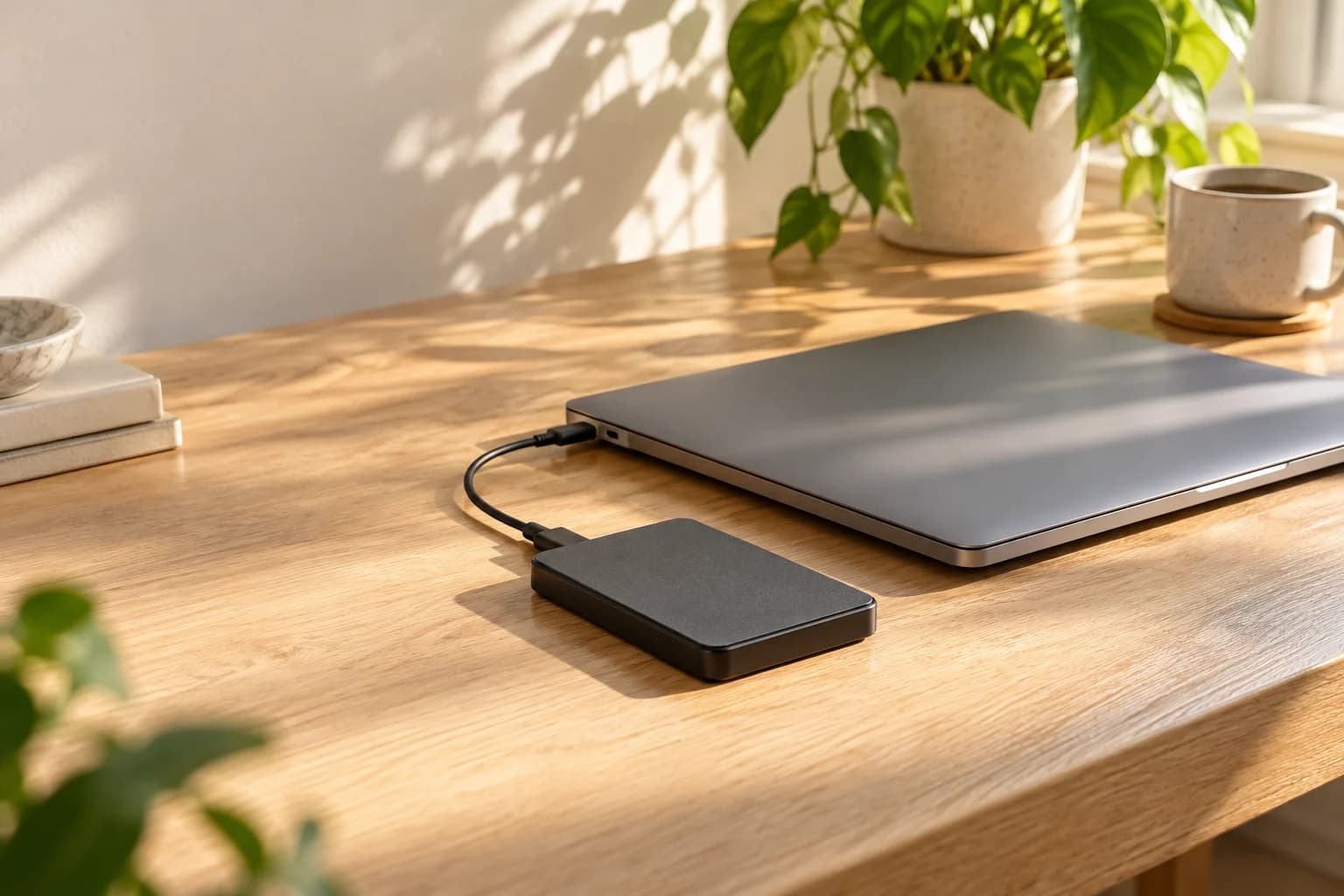
Перетащите файлы на диск, создайте папку или сохраните документ после редактирования. Всё делается там, где вы привыкли работать с файлами на Mac.
SafeNTFS включает запись на внешний NTFS-диск. После подключения можно продолжать работу в Finder, не перенося файлы в другое приложение.
Три шага, и можно работать
- Установите SafeNTFS и разрешите его расширение в настройках macOS.
- Подключите внешний NTFS-диск и включите для него запись в SafeNTFS.
- Откройте диск в Finder и копируйте файлы как обычно.
Ваши файлы остаются у вас
SafeNTFS работает на вашем Mac. Содержимое дисков не отправляется нам на сервер, а для работы не нужно создавать аккаунт.
Настройки и история тоже хранятся на Mac. Если понадобится помощь, вы сами выбираете, какие сведения отправить в поддержку.
Политика конфиденциальности SafeNTFS
Один диск для Mac и Windows
Заберите рабочую папку с Windows-компьютера и продолжите работу на Mac. Или скопируйте на диск фотографии и видео, чтобы передать их коллегам или близким.
Файлы остаются на вашем NTFS-диске. SafeNTFS позволяет записывать их с Mac, а на Windows вы пользуетесь диском как обычно.
Все подключенные диски перед глазами
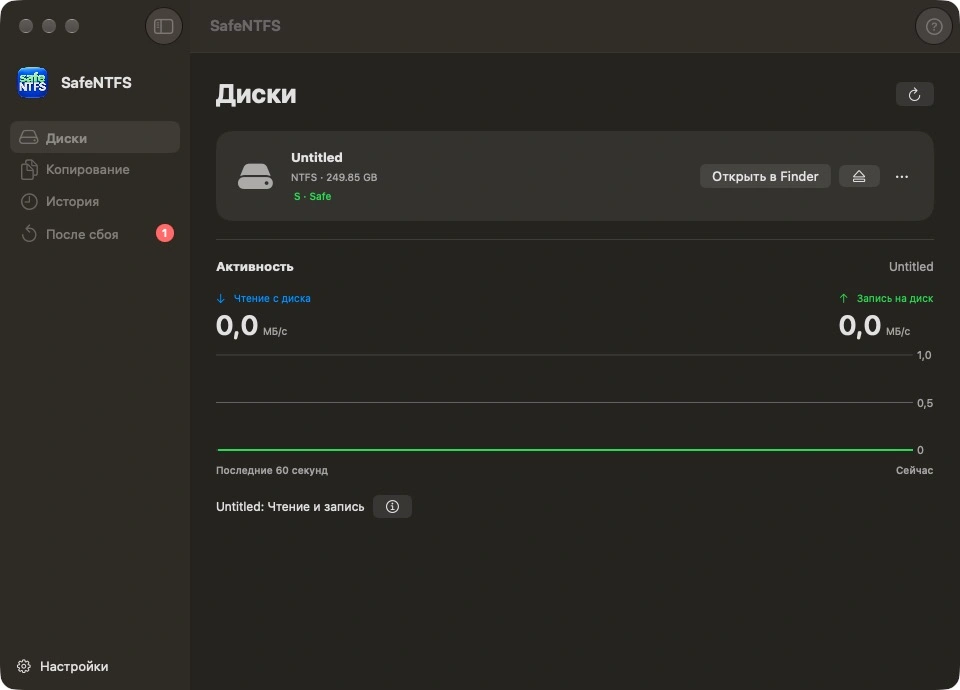
В SafeNTFS видно, какие диски подключены и готовы к записи. Здесь же можно открыть нужный диск в Finder и извлечь его после работы.
Во время работы приложение показывает чтение и запись. История сохраняет сведения о недавних операциях, чтобы к ним можно было вернуться.
Вопросы о SafeNTFS
Что делает SafeNTFS?
Позволяет записывать файлы на совместимые внешние NTFS-диски с Mac. Можно копировать фотографии и видео, сохранять документы, создавать папки и работать с файлами прямо в Finder.
Нужно ли копировать файлы через окно SafeNTFS?
Нет. Копируйте файлы прямо в Finder, как обычно. SafeNTFS нужен, чтобы включить запись на NTFS-диск.
Какие Mac поддерживаются?
Для первого выпуска нужны macOS 27 и Mac с Apple Silicon.
Можно ли пользоваться одним диском на Mac и Windows?
Да. С SafeNTFS вы можете записывать файлы на совместимый NTFS-диск с Mac, а затем открыть их на Windows-компьютере. Это удобно для рабочих папок, фотографий и видео.
Нужен ли аккаунт?
Нет. Установите приложение и работайте с дисками на своём Mac. Регистрация не нужна.
Когда можно будет скачать приложение?
SafeNTFS скоро появится в App Store. Как только приложение выйдет, мы добавим ссылку на эту страницу.
Как получить помощь?
Напишите нам на [email protected]. Расскажите, что произошло, и укажите версию macOS. Если понадобится, в SafeNTFS можно подготовить отчёт и посмотреть его перед отправкой.
Подключите диск и продолжайте работу
Документы, фотографии, видео и рабочие папки. Копируйте и сохраняйте их на NTFS-диск прямо в Finder.
Скоро в App StoreДля macOS 27 на Mac с Apple Silicon
Поддержка