
Kopiuj pliki na dyski NTFS z Maca
Przenoś zdjęcia, filmy i foldery robocze na dysk zewnętrzny prosto z Findera. SafeNTFS umożliwia zapis na NTFS, aby ten sam dysk służył Ci na Macu i w Windows.
Zobacz funkcjeDla macOS 27 na Macu z Apple Silicon
Po prostu otwórz Findera
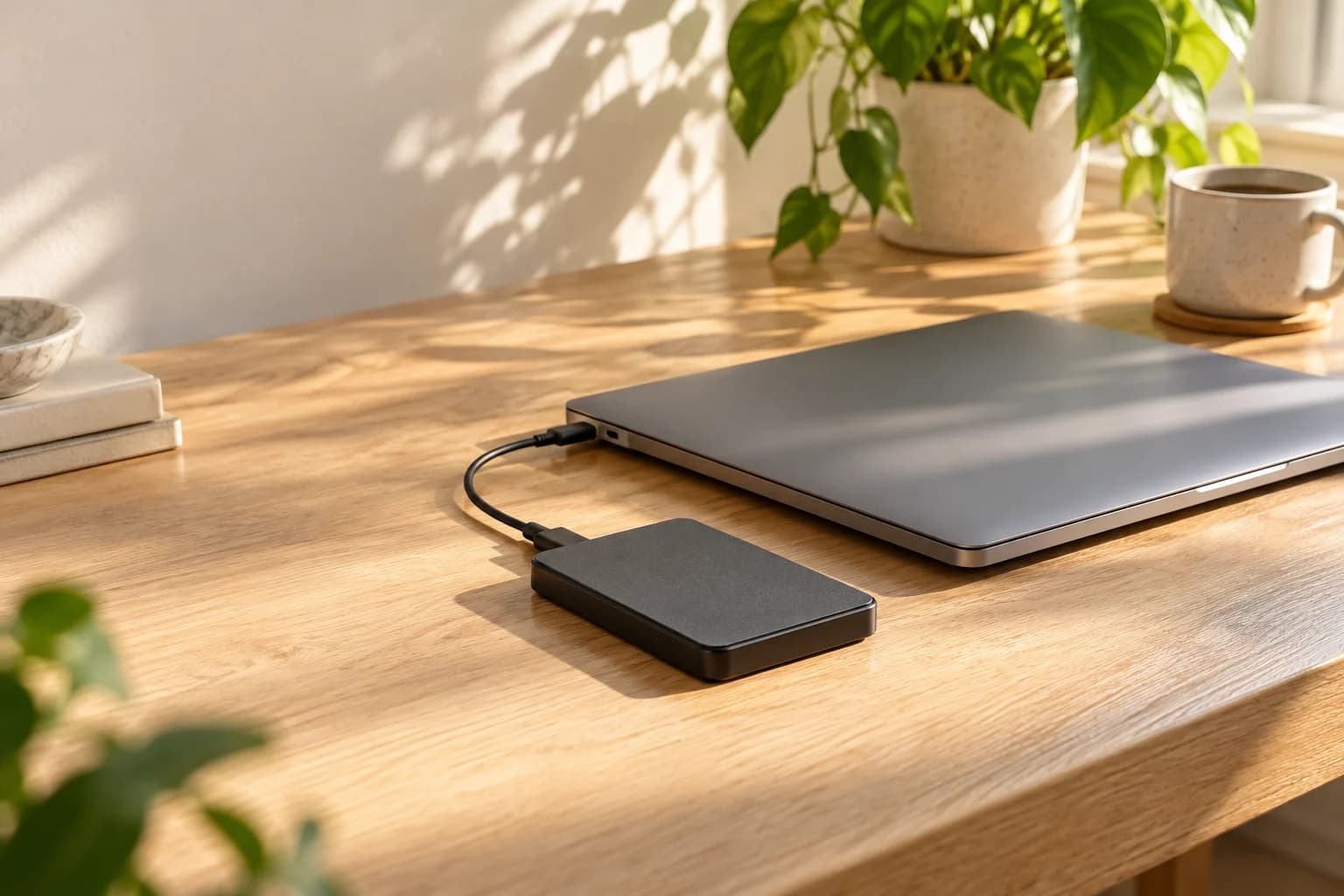
Przeciągnij pliki na dysk, utwórz folder lub zapisz dokument po edycji. Wszystko w miejscu, w którym już zarządzasz plikami na Macu.
SafeNTFS włącza zapis na zewnętrznym dysku NTFS. Po podłączeniu możesz pracować dalej w Finderze, bez przenoszenia plików do innej aplikacji.
Trzy kroki i możesz działać
- Zainstaluj SafeNTFS i zezwól na jego rozszerzenie w ustawieniach macOS.
- Podłącz zewnętrzny dysk NTFS i włącz zapis w SafeNTFS.
- Otwórz dysk w Finderze i kopiuj pliki jak zwykle.
Twoje pliki zostają u Ciebie
SafeNTFS działa na Twoim Macu. Zawartość dysków nie trafia na nasze serwery i nie musisz zakładać konta.
Ustawienia i historia też pozostają na Macu. Jeśli potrzebujesz pomocy, samodzielnie wybierasz informacje, które przekażesz do wsparcia.
Prywatność SafeNTFS
Jeden dysk do Maca i Windows
Zabierz folder roboczy z komputera Windows i kontynuuj pracę na Macu. Albo skopiuj zdjęcia i filmy na dysk, by podzielić się nimi ze współpracownikami, znajomymi lub rodziną.
Pliki pozostają na dysku NTFS. SafeNTFS pozwala zapisywać je z Maca, a w Windows korzystasz z dysku jak zwykle.
Podłączone dyski w jednym miejscu
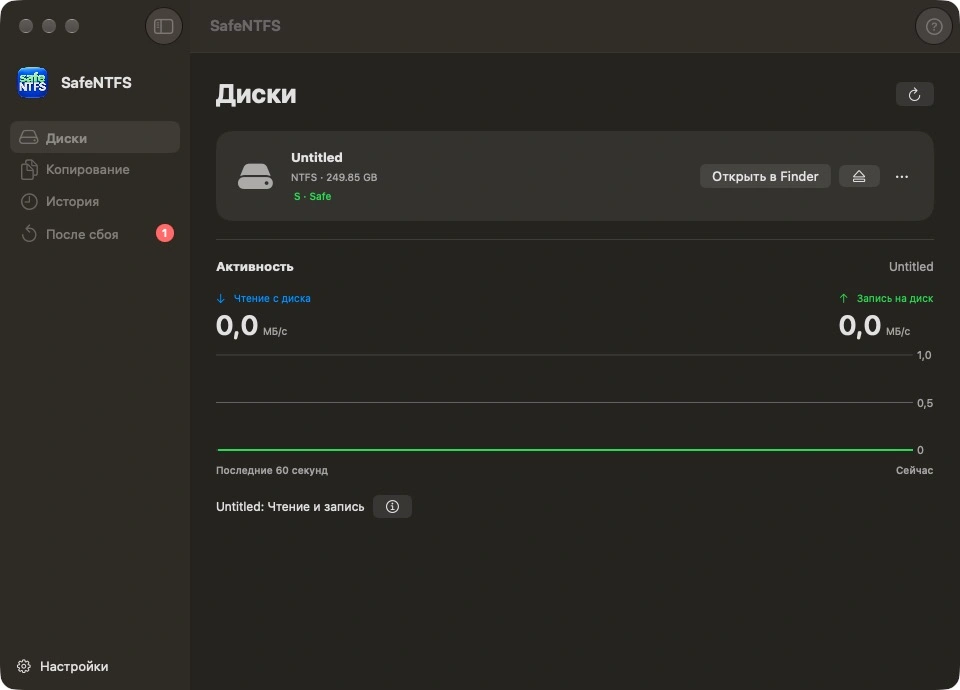
W SafeNTFS zobaczysz, które dyski są podłączone i gotowe do zapisu. Otwórz wybrany dysk w Finderze lub wysuń go po pracy.
Aplikacja pokazuje aktywność odczytu i zapisu podczas pracy. W historii znajdziesz ostatnie operacje, jeśli zechcesz do nich wrócić.
Pytania o SafeNTFS
Co robi SafeNTFS?
Pozwala zapisywać pliki na zgodnych zewnętrznych dyskach NTFS z Maca. Kopiuj zdjęcia i filmy, zapisuj dokumenty i twórz foldery prosto w Finderze.
Czy muszę kopiować pliki przez okno SafeNTFS?
Nie. Kopiuj pliki w Finderze, jak zwykle. SafeNTFS służy do włączenia zapisu na dysku NTFS.
Które Maki są obsługiwane?
Pierwsza wersja wymaga macOS 27 i Maca z Apple Silicon.
Czy mogę używać tego samego dysku na Macu i w Windows?
Tak. Dzięki SafeNTFS zapiszesz pliki na zgodnym dysku NTFS z Maca, a potem otworzysz je na komputerze Windows. To wygodne dla folderów roboczych, zdjęć i filmów.
Czy potrzebuję konta?
Nie. Zainstaluj aplikację i korzystaj z dysków na Macu. Rejestracja nie jest potrzebna.
Kiedy będzie można pobrać aplikację?
SafeNTFS pojawi się wkrótce w App Store. Gdy będzie dostępny, dodamy tutaj link do pobrania.
Jak uzyskać pomoc?
Napisz do nas na [email protected]. Opisz, co się wydarzyło, i podaj wersję macOS. W razie potrzeby przygotujesz raport w SafeNTFS i przejrzysz go przed wysłaniem.
Podłącz dysk i pracuj dalej
Dokumenty, zdjęcia, filmy i foldery robocze. Kopiuj i zapisuj je na dysku NTFS prosto z Findera.
Wkrótce w App StoreDla macOS 27 na Macu z Apple Silicon
Pomoc