
Copiez vos fichiers sur NTFS depuis votre Mac
Transférez photos, vidéos et dossiers de travail sur un disque externe directement dans le Finder. SafeNTFS permet d’écrire sur NTFS pour utiliser le même disque sur Mac et Windows.
Voir les fonctionsPour macOS 27 sur Mac avec puce Apple
Ouvrez simplement le Finder
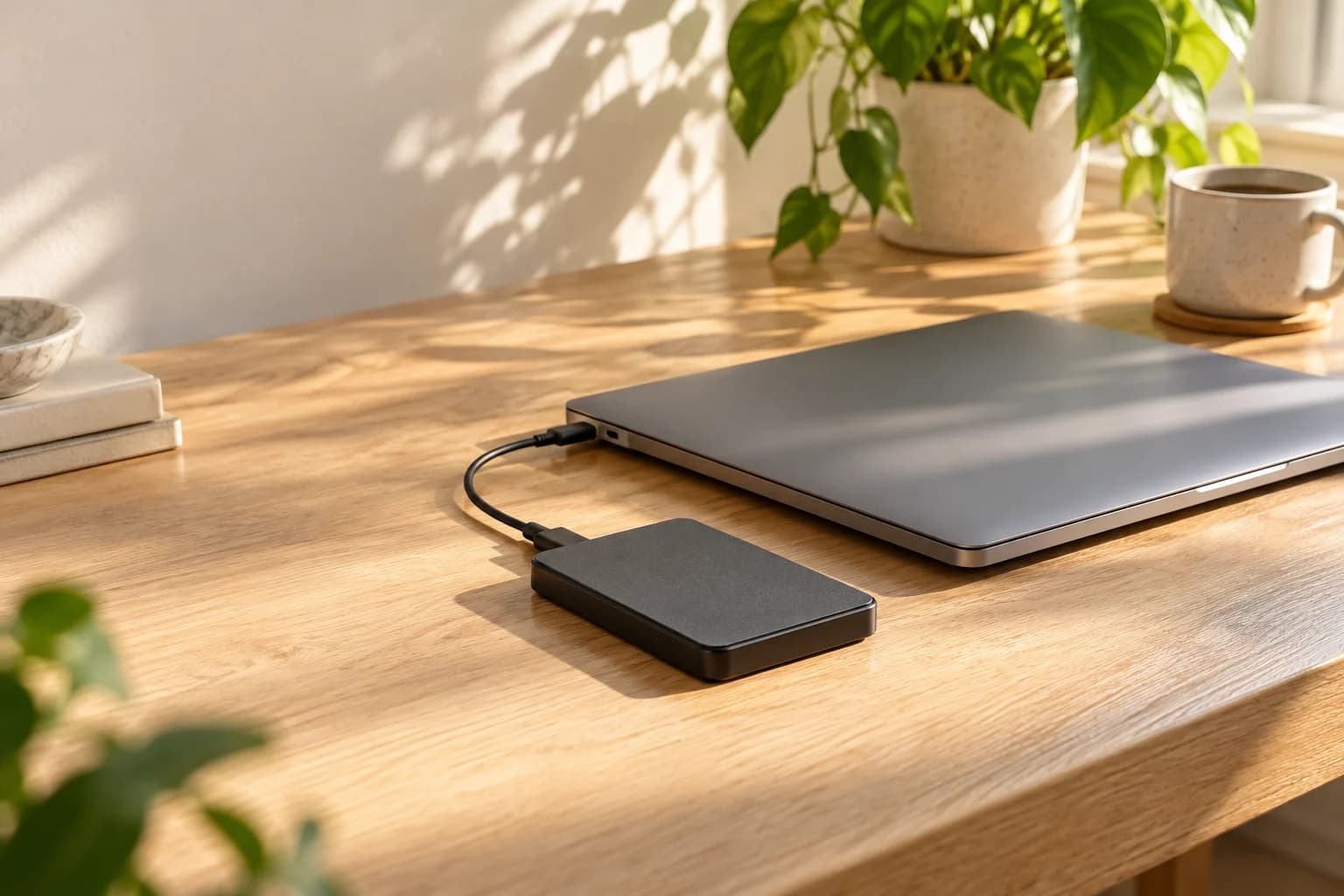
Glissez des fichiers sur le disque, créez un dossier ou enregistrez un document après l’avoir modifié. Tout se fait là où vous gérez déjà vos fichiers sur Mac.
SafeNTFS active l’écriture sur votre disque NTFS externe. Une fois le disque connecté, poursuivez dans le Finder sans déplacer vos fichiers dans une autre app.
Trois étapes pour commencer
- Installez SafeNTFS et autorisez son extension dans les réglages de macOS.
- Connectez un disque NTFS externe et activez l’écriture dans SafeNTFS.
- Ouvrez le disque dans le Finder et copiez vos fichiers comme d’habitude.
Vos fichiers restent chez vous
SafeNTFS fonctionne sur votre Mac. Le contenu des disques n’est pas envoyé à nos serveurs et vous n’avez pas de compte à créer.
Les réglages et l’historique restent aussi sur votre Mac. Si vous avez besoin d’aide, vous choisissez les informations à partager avec l’assistance.
Confidentialité de SafeNTFS
Un disque pour Mac et Windows
Emportez un dossier de travail depuis votre PC Windows et reprenez sur votre Mac. Ou copiez des photos et des vidéos sur un disque pour les partager avec vos collègues ou vos proches.
Vos fichiers restent sur votre disque NTFS. SafeNTFS permet de les enregistrer depuis le Mac, puis vous utilisez le disque sous Windows comme d’habitude.
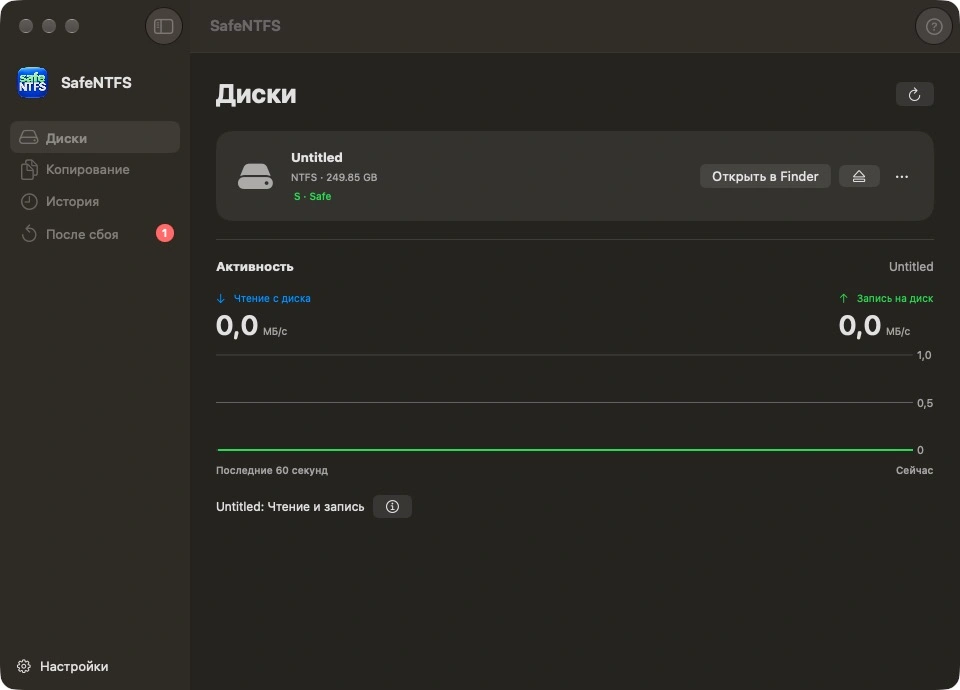
Vos disques connectés en un coup d’œil
SafeNTFS montre les disques connectés et prêts pour l’écriture. Ouvrez celui qu’il vous faut dans le Finder ou éjectez-le une fois le travail terminé.
L’app affiche l’activité de lecture et d’écriture pendant que vous travaillez. L’historique permet de retrouver les opérations récentes.
Questions sur SafeNTFS
Que fait SafeNTFS ?
Il permet d’écrire des fichiers sur des disques NTFS externes compatibles depuis un Mac. Copiez photos et vidéos, enregistrez des documents et créez des dossiers directement dans le Finder.
Dois-je copier depuis la fenêtre de SafeNTFS ?
Non. Copiez vos fichiers directement dans le Finder, comme d’habitude. SafeNTFS sert à activer l’écriture sur le disque NTFS.
Quels Mac sont compatibles ?
La première version nécessite macOS 27 et un Mac avec puce Apple.
Puis-je utiliser le même disque sur Mac et Windows ?
Oui. SafeNTFS permet d’enregistrer des fichiers sur un disque NTFS compatible depuis un Mac, puis de les ouvrir sur un PC Windows. Pratique pour les dossiers de travail, photos et vidéos.
Faut-il un compte ?
Non. Installez l’app et utilisez vos disques sur votre Mac. Aucune inscription n’est nécessaire.
Quand pourrai-je télécharger l’app ?
SafeNTFS arrive bientôt sur l’App Store. Nous ajouterons le lien ici dès sa sortie.
Comment obtenir de l’aide ?
Écrivez-nous à [email protected]. Décrivez ce qui s’est passé et indiquez votre version de macOS. Au besoin, vous pouvez préparer un rapport dans SafeNTFS et le relire avant de l’envoyer.
Branchez votre disque et continuez
Documents, photos, vidéos et dossiers de travail. Copiez-les et enregistrez-les sur votre disque NTFS directement dans le Finder.
Bientôt sur l’App StorePour macOS 27 sur Mac avec puce Apple
Assistance