
MacからNTFSドライブへ、いつものコピー
写真や動画、仕事のフォルダを、Finderから外付けドライブへ。SafeNTFSがNTFSへの書き込みを可能にするので、同じドライブをMacとWindowsで使えます。
機能を見るmacOS 27、Apple Silicon搭載Mac向け
いつものFinderを開くだけ
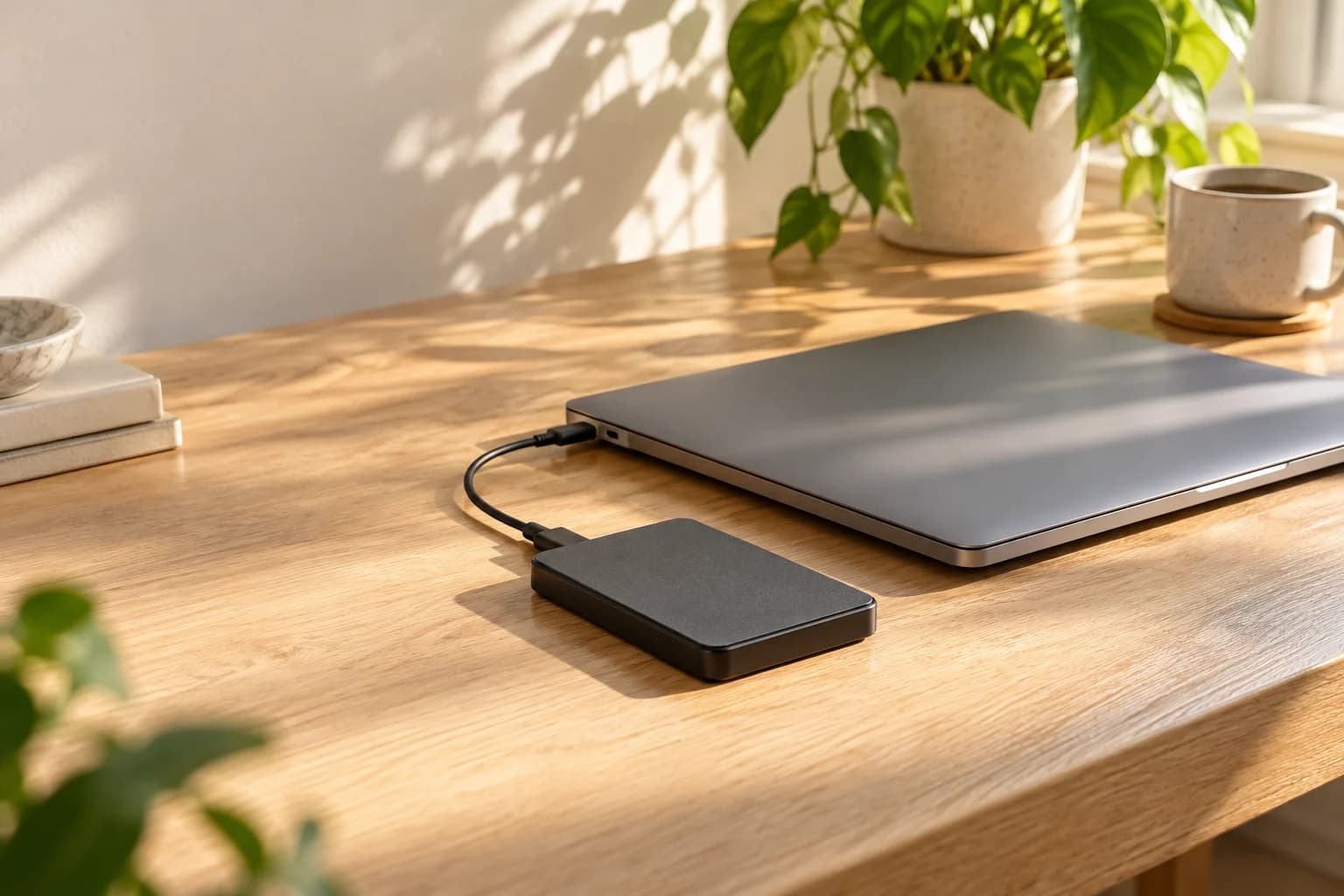
ファイルをドライブへドラッグする。フォルダを作る。編集した書類を保存する。Macで使い慣れた操作をそのまま使えます。
SafeNTFSで外付けNTFSドライブへの書き込みを有効にしたら、あとはFinderで作業できます。別のアプリにファイルを移す必要はありません。
3つのステップで使い始める
- SafeNTFSをインストールし、macOSの設定で拡張機能を許可します。
- 外付けNTFSドライブを接続して、SafeNTFSで書き込みを有効にします。
- Finderでドライブを開き、いつもどおりファイルをコピーします。
ファイルはあなたの手元に
SafeNTFSはMac上で動作します。ディスクの内容を当社のサーバーに送ることはなく、アカウントの作成も不要です。
設定と履歴もMacに保存されます。サポートが必要なときは、どの情報を共有するかをご自身で選べます。
SafeNTFSのプライバシーポリシー
ひとつのドライブをMacとWindowsで
Windowsのパソコンから仕事のフォルダを持ち出して、Macで続きを。写真や動画をドライブにコピーして、同僚や家族、友人に渡すときにも便利です。
ファイルはNTFSドライブに保存したまま。SafeNTFSを使えばMacから書き込めて、Windowsでもいつもどおり使えます。
接続したドライブをひと目で確認
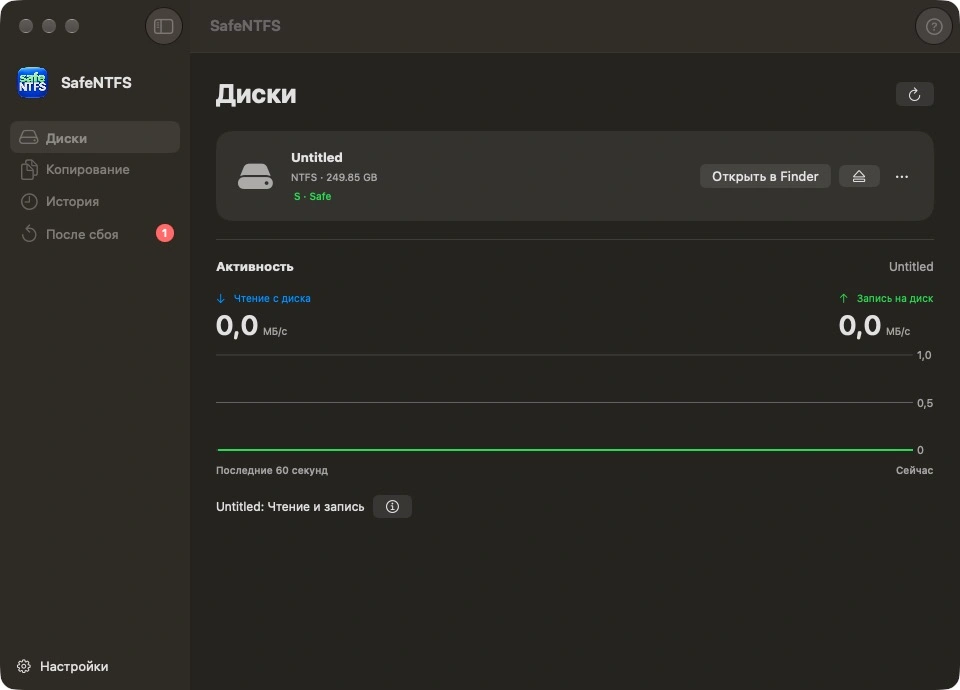
SafeNTFSでは、接続中のドライブと書き込みできる状態かどうかを確認できます。使いたいドライブをFinderで開いたり、作業後に取り出したりできます。
作業中は読み書きの動きが表示されます。最近の操作は履歴に残るので、あとから見返せます。
SafeNTFSについての質問
SafeNTFSで何ができますか?
Macから対応する外付けNTFSドライブにファイルを書き込めます。写真や動画のコピー、書類の保存、フォルダの作成をFinderで行えます。
SafeNTFSの画面でコピーする必要がありますか?
いいえ。ファイルのコピーはいつもどおりFinderで行えます。SafeNTFSはNTFSドライブへの書き込みを有効にするために使います。
どのMacで使えますか?
最初のリリースにはmacOS 27とApple Silicon搭載Macが必要です。
同じドライブをMacとWindowsで使えますか?
はい。SafeNTFSを使ってMacから対応するNTFSドライブに保存したファイルを、Windowsのパソコンで開けます。仕事のフォルダや写真、動画を持ち運ぶのに便利です。
アカウントは必要ですか?
不要です。アプリをインストールすれば、お使いのMacでドライブを利用できます。登録は必要ありません。
いつダウンロードできますか?
SafeNTFSはApp Storeで近日公開予定です。公開されたら、このページにダウンロードリンクを掲載します。
困ったときの連絡先は?
[email protected]にメールしてください。起きたこととmacOSのバージョンをお知らせください。必要に応じてSafeNTFSでレポートを作り、内容を確認してから送れます。
ドライブをつないで、作業の続きを
書類も、写真も、動画も、仕事のフォルダも。FinderからNTFSドライブへコピーして保存できます。
App Storeで近日公開macOS 27、Apple Silicon搭載Mac向け
サポート